

Cara Buat Daftar Nama Tamu dan Kirim Undangan
Setelah undangan selesai dibuat dan informasi di dalamnya sudah dilengkapi, Anda dapat membuat daftar nama tamu sekaligus menyiapkan link undangan yang sudah berisi nama masing-masing tamu.
Fitur ini memudahkan Anda mengirim undangan secara personal tanpa perlu membuat link undangan satu per satu.
Buka Menu Bagikan Undangan
Pertama, buka Dashboard Undangan Kekondangan.id.
Pilih undangan yang ingin Anda bagikan kepada tamu, kemudian klik tombol Bagikan.

Selain melalui Dashboard Undangan, menu untuk membagikan undangan juga dapat diakses dari dalam undangan yang sudah Anda buat.
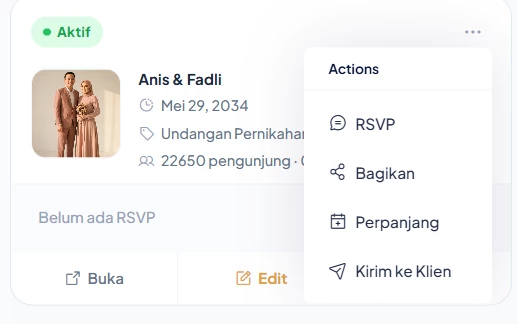
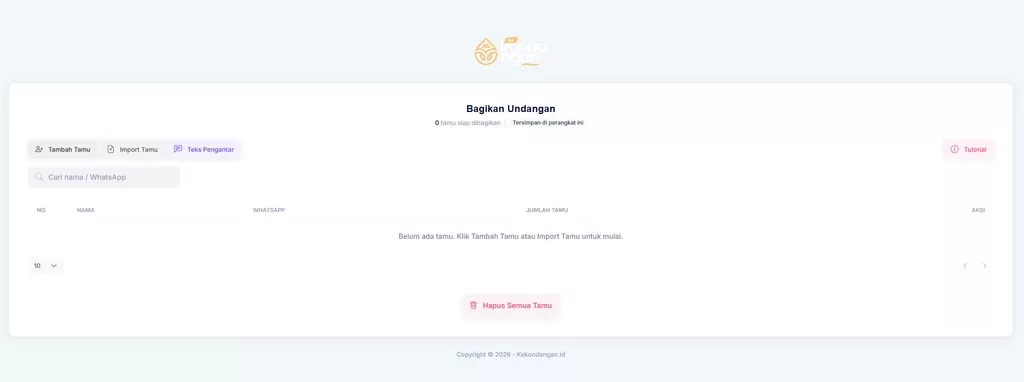
Setelah membuka halaman Bagikan, Anda dapat mulai membuat daftar nama tamu yang akan menerima undangan.
Buat Daftar Nama Tamu
Pada bagian ini, Anda dapat memasukkan beberapa nama tamu sekaligus dan mengatur teks pengantar yang nantinya digunakan saat mengirim undangan.
Berikut penjelasan dari setiap bagian yang tersedia:
- Kolom Daftar Nama Tamu
Gunakan kolom ini untuk membuat daftar nama tamu yang akan diundang. Masukkan nama-nama tamu yang ingin Anda buatkan link undangannya. - Template Teks Pengantar
Bagian ini digunakan untuk mengubah template teks pengantar undangan. - Teks Pengantar Undangan
Teks ini merupakan kata pengantar yang nantinya akan dikirim kepada penerima undangan. Anda dapat mengubah isi teks pengantar sesuai dengan kebutuhan. - Buat Daftar Nama Tamu
Setelah daftar nama tamu dan teks pengantar sudah sesuai, klik tombol Buat Daftar Nama Tamu untuk melakukan generate daftar tamu.
Setelah proses selesai, sistem akan membuat daftar berdasarkan nama-nama tamu yang sudah Anda masukkan.
Kirim Undangan ke Tamu
Setelah membuat daftar nama tamu, silakan scroll ke bawah hingga menemukan bagian daftar nama tamu.
Pada bagian ini, daftar akan dibuat secara otomatis berdasarkan nama tamu yang sebelumnya sudah Anda masukkan.
Untuk setiap nama tamu, tersedia 4 opsi yang dapat digunakan:
- Icon WhatsApp
Klik icon WhatsApp untuk diarahkan ke WhatsApp, kemudian pilih nomor penerima yang ingin Anda kirimi undangan. - Icon Facebook
Klik icon Facebook untuk diarahkan ke Facebook dan membagikan undangan melalui status. - Icon URL
Gunakan opsi ini untuk copy link undangan dari nama tamu yang dipilih. Link tersebut kemudian dapat Anda kirim melalui media yang Anda inginkan. - Icon Clipboard
Gunakan opsi ini untuk copy teks pengantar yang sebelumnya sudah Anda atur. Teks yang disalin sudah berisi nama tamu dan link undangan, sehingga dapat langsung digunakan untuk mengirim undangan.
Dengan fitur ini, Anda tidak perlu membuat link untuk setiap tamu secara manual karena daftar nama dan link undangan dapat dibuat melalui menu Bagikan.
Buat Link Undangan Secara Manual
Selain menggunakan fitur daftar nama tamu, Anda juga dapat membuat link undangan secara manual dengan mengubah bagian nama tamu pada URL undangan.
Contohnya:
hi.kekondangan.id/anisfadli?to=Nama+Tamu
Pada contoh tersebut, Anda cukup mengganti bagian Nama+Tamu dengan nama penerima undangan yang Anda inginkan.
Apabila nama tamu terdiri dari beberapa kata, gunakan simbol plus (+) sebagai pengganti spasi.
Sebagai contoh, jika nama tamu yang ingin ditampilkan adalah Budi Santoso, maka formatnya menjadi:
hi.kekondangan.id/anisfadli?to=Budi+Santoso
Dengan cara tersebut, Anda dapat membuat link undangan secara manual untuk masing-masing penerima tanpa harus membuat ulang undangannya.